数据未写入时的存储指南 三步轻松搞定

在日常的数据处理与存储支持服务中,我们常常会遇到一种情况:在尚未写入新数据之前,需要提前对现有文件或目录进行整理、迁移或备份。此时,系统提供了一套简洁高效的操作流程,仅需三步即可完成。本文将以指南形式,详细介绍这一流程,帮助您快速上手。
第一步:选择类型和扫描位置
您需要根据实际需求选择要处理的数据类型。系统支持多种常用类型,例如文档、图片、音视频、压缩包等。如果您不确定具体类型,也可以选择“全部类型”以进行全面扫描。选定类型后,接下来需指定扫描位置——即数据当前所在的文件夹或存储路径。您可以直接输入路径,或通过浏览按钮进行选择。确认无误后,点击“扫描”按钮,系统将立即开始扫描该位置下的文件。
第二步:勾选所需文件
扫描完成后,界面会列出所有符合类型条件的文件,并显示文件名、大小、修改日期等基本信息。此时,您可以根据需要逐个勾选想要处理或迁移的文件,也可以使用“全选”/“取消全选”按钮进行批量操作。为了避免误操作或遗漏,建议勾选前仔细核对文件列表。如果扫描结果过多,还可以利用搜索框快速过滤特定名称的文件。
第三步:选择存储与数据处理
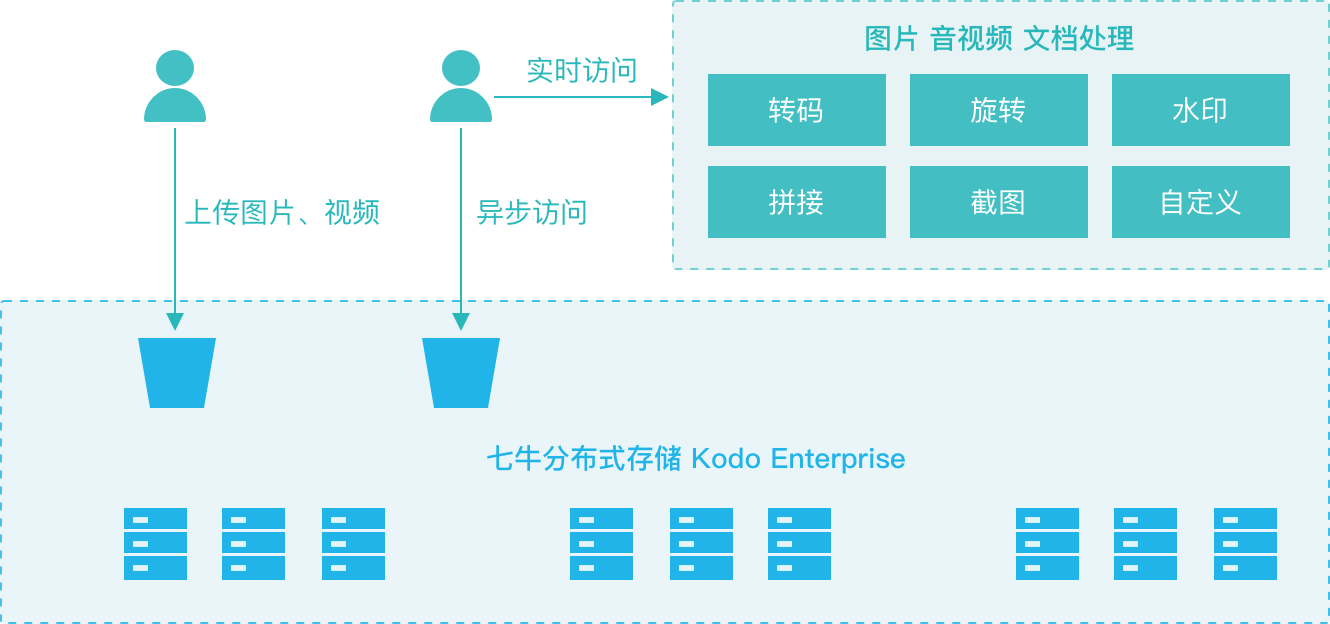
勾选好目标文件后,最后一步是指定存储位置和处理参数。存储位置可以是本地硬盘的另一个目录、外部存储设备、网络驱动器,或云存储位置。数据处理和存储支持服务还提供了多种选项,例如是否保留原始文件结构、是否进行压缩、是否对敏感数据进行加密等。设置完成后,点击“开始处理”按钮,系统便会自动将选中文件移动或复制到目标位置,并应用您配置的处理规则。
注意事项与
整个操作流程设计得十分直观:从扫描到勾选,再到存储设置,每一步都有明确的指引。需要留意的是,该功能完全支持在数据未写入新内容之前使用,因此特别适合在初盘整理或缺乏新数据的阶段进行存储优化。无论您是想备份旧文件、释放磁盘空间,还是为即将到来的数据写入做准备,这三步操作都能帮您快速完成任务。
遵循“选类型和扫描位置→勾选文件→选存储数据处理”的顺序,您就能在无需写入新数据的情况下,安全、高效地完成对现有数据的处理与存储。掌握这一技能,将让您的数据处理工作事半功倍。
如若转载,请注明出处:http://www.udzzx.com/product/29.html
更新时间:2026-10-30 17:48:22